Domain wasserfuehrende-kaminoefen.de kaufen?
Wir ziehen mit dem Projekt
wasserfuehrende-kaminoefen.de um.
Sind Sie am Kauf der Domain
wasserfuehrende-kaminoefen.de interessiert?
domain@kv-gmbh.de · 0541-91531010
Domain wasserfuehrende-kaminoefen.de kaufen?
Wie wird die Heizung im Kamin verlegt und der Ofen angeschlossen?
Die Heizung im Kamin wird in der Regel durch einen Schornsteinfeger oder einen Fachmann installiert. Dabei werden Rohre und Leitungen im Kamin verlegt, um die Wärme vom Ofen in den Raum zu leiten. Der Ofen selbst wird dann an diese Leitungen angeschlossen, um die Wärmeabgabe zu ermöglichen. Es ist wichtig, dass die Installation von einem Fachmann durchgeführt wird, um Sicherheitsstandards einzuhalten. **
Was sind die gängigen Materialien, aus denen ein Feuerraum für einen Kamin oder Ofen gebaut werden kann?
Die gängigen Materialien für einen Feuerraum sind Schamotte, Vermiculite und Guss. Diese Materialien sind feuerfest, hitzebeständig und sorgen für eine effiziente Verbrennung im Kamin oder Ofen. Sie bieten eine gute Wärmespeicherung und sind langlebig. **


Ähnliche Suchbegriffe für Screenshot
Top-Angebote
Produkte zum Begriff Screenshot:
-
Abbyy Screenshot Reader, DownloadAbbyy Screenshot Reader Normal 0 21 false false false DE X-NONE X-NONE /* Style Definitions */ table.MsoNormalTable {mso-style-name:"Normale Tabelle"; mso-tstyle-rowband-size:0; mso-tstyle-colband-size:0; mso-style-noshow:yes; mso-style-priority:99; mso-style-parent:""; mso-padding-alt:0cm 5.4pt 0cm 5.4pt; mso-para-margin-top:0cm; mso-para-margin-right:0cm; mso-para-margin-bottom:8.0pt; mso-para-margin-left:0cm; line-height:107%; mso-pagination:widow-orphan; font-size:11.0pt; font-family:"Calibri",sans-serif; mso-ascii-font-family:Calibri; mso-ascii-theme-font:minor-latin; mso-hansi-font-family:Calibri; mso-hansi-theme-font:minor-latin; mso-fareast-language:EN-US;} Mit Abbyy Reader fertigen Sie nicht nur schnell und einfach Screenshots der dargestellten Inhalte an. Vielmehr überzeugt Screenshot Reader durch die Umwandlung von nicht editierbarem Text in Grafiken, PDFs oder aus anderen Formaten in editierbaren Text. Mit Hilfe der Umwandlung in editierbaren Text lassen sich Textpassagen ohne erforderliches Abtippen in andere Dokumente übertragen, bearbeiten und abspeichern. Hierbei überzeugt Abbyy Screenshot Reader neben der einfachen, intuitiven und bedienerfreundlichen Oberfläche auch durch die preisgekrönte Abbyy OCR- Technologie, welche präzise Papierdokumente in digitale Formate umwandelt. Systemanforderungen Betriebssystem Microsoft® Windows® 11/10 / 8.1 / 8 / 7 Microsoft Windows Server® 2016 / 2012 / 2012 R2 / 2008 R2 Für die Arbeit mit lokalisierten Benutzeroberflächen muss die entsprechende Sprache unterstützt werden. Hardware PC mit 1 GHz Prozessor oder höher 1024 MB RAM 600 MB Festplattenspeicher für typische Installation und 700 MB Festplattenspeicher für Programmausführung Videoadapter und Monitor mit einer Auflösung von 1024x768 oder höher Unterstützte Speicherformate DOC - Microsoft Word 97-2003 Dokument RTF - Rich Text Format XLS - Microsoft Excel 97-2003 Dokument CSV - Microsoft Office Excel Comma-Separated Values Datei TXT - Text Dokument ODT - OpenOffice.org Writer Format JPEG - Graustufen, Farbe PNG - Schwarzweiss, Graustufen, Farbe BMP - Schwarzweiss, Graustufen, Farbe14,90 €*Versand: 0,00 €Sichere Weiterleitung zum Anbieter
-
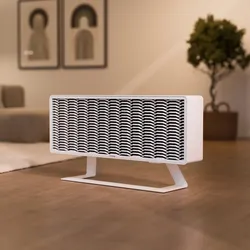
21Energy Ofen 3 | Bitcoin Heizung21energy Ofen 3 – Heizen und gleichzeitig Bitcoin minenDer 21energy Ofen 3 verbindet moderne elektrische Raumheizung mit integriertem Bitcoin Mining. Während das Gerät den Raum mit Wärme versorgt, arbeitet im Inneren leistungsfähige SHA-256-Mining-Hardware und erzeugt Bitcoin-Mining-Erträge.Statt elektrische Energie ausschließlich in Wärme umzuwandeln, wird die eingesetzte Energie zunächst für Bitcoin Mining verwendet. Die dabei ohnehin entstehende Abwärme wird anschließend zum Heizen des Raumes genutzt.Damit verbindet der Ofen 3 zwei Anwendungen in einem Gerät:Bitcoin Mining + elektrische RaumheizungDer 21energy Ofen 3 ist in vier unterschiedlichen Leistungsvarianten erhältlich – Base, Pro, Base XL und Pro XL – und kann passend zu Raumgröße und gewünschter Mining-Leistung ausgewählt werden.Alle vier Varianten sind wahlweise in Weiß oder Schwarz erhältlich.Vier Varianten für unterschiedl...1990,00 €*Versand: 0,00 €Sichere Weiterleitung zum Anbieter



-
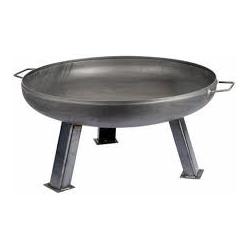
Wie groß muss der Feuerraum einer standardmäßigen Feuerstelle für den Garten mindestens sein, um eine optimale Verbrennung zu gewährleisten?
Der Feuerraum einer standardmäßigen Feuerstelle sollte mindestens 60x60 cm groß sein. Eine ausreichende Größe des Feuerraums ermöglicht eine gute Luftzirkulation und eine effiziente Verbrennung. Ein zu kleiner Feuerraum kann zu einer unvollständigen Verbrennung und Rauchentwicklung führen. **
-
Welche Tasten für Screenshot?
Welche Tasten muss ich drücken, um einen Screenshot aufzunehmen? Das hängt von deinem Betriebssystem ab. Auf Windows-Computern kannst du die Taste "Druck" oder "PrtScn" verwenden, um einen Screenshot des gesamten Bildschirms aufzunehmen. Auf Mac-Computern kannst du die Tastenkombination "Cmd + Shift + 3" verwenden. Es gibt auch spezielle Programme und Apps, die dir helfen können, Screenshots aufzunehmen und zu bearbeiten. Welches Betriebssystem verwendest du, damit ich dir genauere Anweisungen geben kann? **
-
Welche Tastenkombination für Screenshot?
Welche Tastenkombination für Screenshot? Möchtest du wissen, wie man auf einem Windows-Computer einen Screenshot macht? Oder interessierst du dich für die Tastenkombination auf einem Mac? Es gibt verschiedene Tastenkombinationen für Screenshots, je nach Betriebssystem und Gerät. Wenn du mir mehr Informationen gibst, kann ich dir die passende Tastenkombination für deinen spezifischen Fall nennen. **
-
Welche Taste für Screenshot?
Die Taste für Screenshot hängt von deinem Betriebssystem und deinem Gerät ab. Auf den meisten Windows-Computern kannst du die "Druck" oder "PrtScn" Taste verwenden, um einen Screenshot des gesamten Bildschirms zu machen. Auf Mac-Computern kannst du die Tastenkombination "cmd + shift + 3" verwenden. Auf vielen Smartphones und Tablets kannst du die Lautstärke-Taste und die Ein/Aus-Taste gleichzeitig drücken, um einen Screenshot zu machen. Es ist ratsam, die genaue Taste für Screenshot für dein spezifisches Gerät und Betriebssystem zu überprüfen, um sicherzustellen, dass du den richtigen Befehl verwendest. **

Ist dieser Screenshot gefälscht?
Ohne den Screenshot zu sehen, kann ich nicht beurteilen, ob er gefälscht ist oder nicht. Es gibt jedoch verschiedene Möglichkeiten, um die Echtheit eines Screenshots zu überprüfen, wie zum Beispiel die Überprüfung der Metadaten oder die Suche nach ähnlichen Bildern im Internet. **
Wo speichert der Screenshot?
Der Screenshot wird standardmäßig im Bilderordner auf deinem Gerät gespeichert. **
Top-Angebote
Produkte zum Begriff Screenshot:
-
ABBYY Screenshot ReaderABBYY Screenshot Reader mehr als nur Screenshots Text und Tabellen ohne Abtippen erfassen Erstellen Sie "Schnappschüsse" von Bildern und Texten aus geöffneten Dokumenten, Dateimenüs, Webseiten, Präsentationen oder PDF-Dateien mit nur wenigen Klicks. Mit ABBYY Screenshot Reader können Sie Textpassagen aus Bildern, Grafiken, Videos, PDFs und anderen bildbasierten Formaten ausschneiden und sie in editierbaren Text umwandeln, um sie ganz ohne Abtippen in andere Dokumente (z.B. Microsoft PowerPoint, Word oder Excel) einzufügen oder als Grafikdateien abzuspeichern. Erstellen von Screenshots mit ABBYY Screenshot Reader Screenshots vom Bildschirm erstellen und speichern Fehlermeldungen erfassen und verschicken Screenshots in Präsentationen und Berichte einfügen Screenshots in Handbüchern und Anleitungen verwenden Screenshots in durchsuchbaren Text umwandeln mit ABBYY Screenshot Reader Informationen in Berichte einfügen Einfaches Ausdrucken von Anfahrtsbeschreibungen Listen von Webseiten als Tabellen speichern Ausschneiden von Textstellen aus Grafikdateien Erstellen Sie mit wenigen Klicks "Schnappschüsse" von Bildern und Text aus geöffneten Dokumenten, Dateimenüs, Webseiten, Präsentationen, Flash-Inhalten oder PDF-Dateien. ABBYY Screenshot Reader wandelt den Text in jedem Bild, das Sie von Ihrem Bildschirm aufgenommen haben, in ein editierbares Format um, ohne dass Sie ihn neu eingeben müssen - so können Sie ihn ganz einfach in digitalen Dokumenten, E-Mails oder Berichten wiederverwenden. Das Programm unterstützt mehr als 180 Sprachen mit hervorragender Erkennungsgenauigkeit. Vorteile durch ABBYY Screenshot Reader Einfach zu bedienen Auf dem Hauptbildschirm des Programms können Sie einen Bereich für den Screenshot und ein Ausgabeformat auswählen. Der Screenshot Reader kann so eingestellt werden, dass er bei jedem Start automatisch gestartet wird und Sie ihn immer zur Hand haben. Eine Vielzahl von Speicherformaten Mit ABBYY Screenshot Reader können Sie Bild-Screenshots im JPEG-, Bitmap- oder PNG-Format speichern. Text-Screenshots können als bearbeitbare Texte in den Formaten .RTF, .TXT, .DOC oder .XLS gespeichert werden. ABBYY OCR-Technologie Unterstützt durch die preisgekrönte ABBYY OCR-Technologie (Optical Character Recognition), die Papierdokumente und Bilder in bearbeitbare elektronische Formate mit höchster Genauigkeit umwandelt. Hauptmerkmale zu ABBYY Screenshot Reader Erfassen von Bildschirmfotos Erfassen Sie einen interessanten Teil des Bildschirms und speichern Sie ihn als Bild oder teilen Sie ihn mit Ihren Freunden. Markieren Sie einfach einen bestimmten Teil des Bildschirms mit ABBYY Screenshot Reader und senden Sie ihn als Bild per E-Mail oder Messenger oder speichern Sie ihn auf Ihrem Computer. Screenshot-Bilder in Text umwandeln Wenn Sie Text aus einer Bilddatei, einer Website, einer Präsentation oder einer PDF-Datei übernehmen möchten, können Sie Textbereiche schnell in bearbeitbaren Text umwandeln, den Sie direkt in eine geöffnete Anwendung einfügen, bearbeiten oder als Microsoft® Word- oder Excel®-Dokument speichern können. Einfügen eines Bildes in Dokumente mit ABBYY Screenshot Reader Bereiten Sie kleinformatige Bilder für Ihre Präsentationen, Berichte und andere Dokumente vor. Öffnen Sie das Bild, erstellen Sie den Screenshot, kopieren Sie ihn in die Zwischenablage und fügen Sie ihn dann mit den Tasten STRG+V oder der Funktion "Einfügen" in das Dokument ein. Text und Tabellen extrahieren Extrahieren Sie Text aus Broschüren und Prospekten, die nur als Grafik vorliegen: Markieren Sie einen Textabschnitt und er wird automatisch als bearbeitbare Information in Microsoft Word geöffnet. Wandeln Sie Bildtabellen in bearbeitbare Excel-Arbeitsblätter um. Funktionen: Erfassen Sie mit ABBYY Screenshot Reader zwei Arten von Screenshots: Bilder und Texte Herkömmliche Programme zum Erfassen von Screenshots erstellen ein Bild des Programmfensters oder des ausgewählten Bildschirmbereichs. Mit ABBYY Screenshot Reader haben Sie die Wahl: Sie können entweder herkömmliche „Bild-Screenshots“ von Ihrer Desktop-Anwendung, Webseite, Präsentation oder Ihrem Dokument machen oder Textstellen aus Grafikdateien in bearbeitbaren Text umwandeln und „Text-Screenshots“ erstellen. Bild-Screenshots Mit ABBYY Screenshot Reader können Sie ganz einfach Screenshots von Bildern erstellen, um diese mit anderen auszutauschen oder in Präsentationen, Schulungs-materialien oder anderen Dokumenten zu verwenden. Dabei können Sie einen ausgewählten Bildschirmbereich, ein komplettes Fenster oder Ihren gesamten Desktop erfassen. Mit der erweiterten Funktion „Zeitgesteuerter Bildschirm" haben Sie sogar die Möglichkeit, einen Screenshot mit 5-sekündiger Verzögerung anzufertigen, damit Sie den Bildschirm „vorbereiten" können – z.B. um die erforderlichen Menüs zu öffnen, wenn Sie eine Softwaredokumentation erstellen. Text-Screenshots Sie möchten Text aus einer Bilddatei, Webseite, Präsentation oder einem PDF-Dokument erfassen? Die Textdat...11,95 €*Versand: 0,00 €Sichere Weiterleitung zum Anbieter
-
ABBYY Screenshot Reader, ESDKEYABBYY Screenshot Reader: So wandeln Sie Bildschirmfotos blitzschnell in Text um ABBYY Screenshot Reader , mit über 7.446 Downloads und einer Nutzerbewertung von 3,8 von 5 Sternen, hat sich als zuverlässiges Werkzeug für Bildschirmaufnahmen etabliert. Dabei verwandelt die Software dank präziser OCR-Technologie jegliche Bildschirminhalte sofort in bearbeitbaren Text. Die kürzlich am 25. März 2024 aktualisierte Version bietet jedoch weit mehr als nur einfache Screenshots. Nutzer können Inhalte in verschiedenen Sprachen erfassen und diese bequem in gängige Formate wie Microsoft Word oder Excel exportieren. Außerdem ermöglicht das Programm flexible Aufnahmemöglichkeiten - von einzelnen Bildschirmbereichen bis hin zu vollständigen Fensteraufnahmen. Was macht ABBYY Screenshot Reader besonders? Die herausragende Eigenschaft des ABBYY Screenshot Reader liegt in seiner fortschrittlichen OCR-Tec...9,99 €*Versand: 0,00 €Sichere Weiterleitung zum Anbieter
-
Abbyy Screenshot Reader, DownloadAbbyy Screenshot Reader Normal 0 21 false false false DE X-NONE X-NONE /* Style Definitions */ table.MsoNormalTable {mso-style-name:"Normale Tabelle"; mso-tstyle-rowband-size:0; mso-tstyle-colband-size:0; mso-style-noshow:yes; mso-style-priority:99; mso-style-parent:""; mso-padding-alt:0cm 5.4pt 0cm 5.4pt; mso-para-margin-top:0cm; mso-para-margin-right:0cm; mso-para-margin-bottom:8.0pt; mso-para-margin-left:0cm; line-height:107%; mso-pagination:widow-orphan; font-size:11.0pt; font-family:"Calibri",sans-serif; mso-ascii-font-family:Calibri; mso-ascii-theme-font:minor-latin; mso-hansi-font-family:Calibri; mso-hansi-theme-font:minor-latin; mso-fareast-language:EN-US;} Mit Abbyy Reader fertigen Sie nicht nur schnell und einfach Screenshots der dargestellten Inhalte an. Vielmehr überzeugt Screenshot Reader durch die Umwandlung von nicht editierbarem Text in Grafiken, PDFs oder aus anderen Formaten in editierbaren Text. Mit Hilfe der Umwandlung in editierbaren Text lassen sich Textpassagen ohne erforderliches Abtippen in andere Dokumente übertragen, bearbeiten und abspeichern. Hierbei überzeugt Abbyy Screenshot Reader neben der einfachen, intuitiven und bedienerfreundlichen Oberfläche auch durch die preisgekrönte Abbyy OCR- Technologie, welche präzise Papierdokumente in digitale Formate umwandelt. Systemanforderungen Betriebssystem Microsoft® Windows® 11/10 / 8.1 / 8 / 7 Microsoft Windows Server® 2016 / 2012 / 2012 R2 / 2008 R2 Für die Arbeit mit lokalisierten Benutzeroberflächen muss die entsprechende Sprache unterstützt werden. Hardware PC mit 1 GHz Prozessor oder höher 1024 MB RAM 600 MB Festplattenspeicher für typische Installation und 700 MB Festplattenspeicher für Programmausführung Videoadapter und Monitor mit einer Auflösung von 1024x768 oder höher Unterstützte Speicherformate DOC - Microsoft Word 97-2003 Dokument RTF - Rich Text Format XLS - Microsoft Excel 97-2003 Dokument CSV - Microsoft Office Excel Comma-Separated Values Datei TXT - Text Dokument ODT - OpenOffice.org Writer Format JPEG - Graustufen, Farbe PNG - Schwarzweiss, Graustufen, Farbe BMP - Schwarzweiss, Graustufen, Farbe14,90 €*Versand: 0,00 €Sichere Weiterleitung zum Anbieter
-
Wie wird die Heizung im Kamin verlegt und der Ofen angeschlossen?
Die Heizung im Kamin wird in der Regel durch einen Schornsteinfeger oder einen Fachmann installiert. Dabei werden Rohre und Leitungen im Kamin verlegt, um die Wärme vom Ofen in den Raum zu leiten. Der Ofen selbst wird dann an diese Leitungen angeschlossen, um die Wärmeabgabe zu ermöglichen. Es ist wichtig, dass die Installation von einem Fachmann durchgeführt wird, um Sicherheitsstandards einzuhalten. **
-
Was sind die gängigen Materialien, aus denen ein Feuerraum für einen Kamin oder Ofen gebaut werden kann?
Die gängigen Materialien für einen Feuerraum sind Schamotte, Vermiculite und Guss. Diese Materialien sind feuerfest, hitzebeständig und sorgen für eine effiziente Verbrennung im Kamin oder Ofen. Sie bieten eine gute Wärmespeicherung und sind langlebig. **
-
Wie groß muss der Feuerraum einer standardmäßigen Feuerstelle für den Garten mindestens sein, um eine optimale Verbrennung zu gewährleisten?
Der Feuerraum einer standardmäßigen Feuerstelle sollte mindestens 60x60 cm groß sein. Eine ausreichende Größe des Feuerraums ermöglicht eine gute Luftzirkulation und eine effiziente Verbrennung. Ein zu kleiner Feuerraum kann zu einer unvollständigen Verbrennung und Rauchentwicklung führen. **
-
Welche Tasten für Screenshot?
Welche Tasten muss ich drücken, um einen Screenshot aufzunehmen? Das hängt von deinem Betriebssystem ab. Auf Windows-Computern kannst du die Taste "Druck" oder "PrtScn" verwenden, um einen Screenshot des gesamten Bildschirms aufzunehmen. Auf Mac-Computern kannst du die Tastenkombination "Cmd + Shift + 3" verwenden. Es gibt auch spezielle Programme und Apps, die dir helfen können, Screenshots aufzunehmen und zu bearbeiten. Welches Betriebssystem verwendest du, damit ich dir genauere Anweisungen geben kann? **
Ähnliche Suchbegriffe für Screenshot
-
21Energy Ofen 3 | Bitcoin Heizung21energy Ofen 3 – Heizen und gleichzeitig Bitcoin minenDer 21energy Ofen 3 verbindet moderne elektrische Raumheizung mit integriertem Bitcoin Mining. Während das Gerät den Raum mit Wärme versorgt, arbeitet im Inneren leistungsfähige SHA-256-Mining-Hardware und erzeugt Bitcoin-Mining-Erträge.Statt elektrische Energie ausschließlich in Wärme umzuwandeln, wird die eingesetzte Energie zunächst für Bitcoin Mining verwendet. Die dabei ohnehin entstehende Abwärme wird anschließend zum Heizen des Raumes genutzt.Damit verbindet der Ofen 3 zwei Anwendungen in einem Gerät:Bitcoin Mining + elektrische RaumheizungDer 21energy Ofen 3 ist in vier unterschiedlichen Leistungsvarianten erhältlich – Base, Pro, Base XL und Pro XL – und kann passend zu Raumgröße und gewünschter Mining-Leistung ausgewählt werden.Alle vier Varianten sind wahlweise in Weiß oder Schwarz erhältlich.Vier Varianten für unterschiedl...1990,00 €*Versand: 0,00 €Sichere Weiterleitung zum Anbieter
-
Montagezeiten HeizungMontagezeiten Heizung , Montagezeiten für Sanitär- und Heizungsinstallation Die große Bedeutung einer gründlichen Kalkulation zeigt sich in konjunkturell schwierigen Zeiten. Der wachsende Wettbewerbsdruck und die daraus resultierenden Angebotspreise machen Detailwissen gerade in diesem Bereich unentbehrlich. Für jeden Fachmann, der mit Kalkulation und Arbeitszeitplanung zu tun hat, sind die beiden Kataloge ein entscheidender Wettbewerbsvorteil. Untergliedert in die beiden Gewerke Sanitär und Heizung geben die Richtlinien praxiserprobte Zeiten auf Basis von Einzelminuten wider. Die angegebenen Arbeitszeiten (Einzelminuten) sind jeweils für eine nach dem Berufsbild qualifizierte Person gerechnet. Im Bereich Sanitäre Installation geben die Herausgeber kalkulierte Minutenzeiten für zwölf zentrale Montagebereiche vor. Zu diesen zählen u.a. der Innenkanal, die Be- und Entwässerung, Brech-, Stemm- und Fräsarbeiten, sanitäre Einrichtungen (auch für barrierefreie Bäder) sowie Demontagearbeiten und Lüftungsanlagen. Isolier- und Brandschutzmassnahmen sowie Installationselemente ergänzen das Spektrum. Neu aufgenommen wurde die Gas-Installation sowie der gesamte Bereich der neuen Verbindungssysteme. Die Kalkulation von Einzelformstücken gemäß neuer VOB sind hier ebenso berücksichtigt, wie die notwendigen Brandschutzmassnahmen. Der Heizungsbereich wird u.a. abgedeckt durch die Themen: Kessel mit Zubehör, Heizflächen mit Zubehör und Rohrleitungen mit Zubehör sowie Öl- und Gasfeuerungsanlagen mit dem jeweiligen Zubehör, Armaturen, Pumpen und Verteiler. Selbstverständlich findet der Fachmann hier auch Kalkulationsgrundlagen für Flächenheizungen und Demontagearbeiten. Neu: Elektroarbeiten- Installationen, Wartungsarbeiten von Solaranlagen, Wärmepumpen und -taucher, Heizkessel (inkl. Reinigung) u.a. Die Autoren sind Fachleute mit jahrelanger Erfahrung in ihren Spezialgebieten. Nicht zuletzt aufgrund dessen haben die Montagezeitenkataloge Sanitär und Heizung eine breite Anerkennung in der Fachwelt erfahren. , Armband-Rohlinge > Schmuck-Montagezubehör , Auflage: 4., vollständig überarbeitete Auflage, Erscheinungsjahr: 20150804, Produktform: Kartoniert, Inhalt/Anzahl: 6, Auflage: 15004, Auflage/Ausgabe: 4., vollständig überarbeitete Auflage. Loseblattausgabe, Seitenzahl/Blattzahl: 88, Keyword: Montage; Kalkulation; Arbeitszeitplanung; Elektroarbeiten Installation; Wartungsarbeiten, Fachschema: Installation (Bau)~Bau / Bautechnik~Bautechnik~Bau / Bauberufe~Bauberuf~Heizungstechnik - Heizungsbau~Technologie, Fachkategorie: Industrien und Branchen~Bauhandwerk~Technologie, allgemein, Warengruppe: HC/Wirtschaft/Einzelne Wirtschaftszweige, Fachkategorie: Konstruktiver Ingenieurbau, Baustatik, Thema: Verstehen, Text Sprache: ger, UNSPSC: 49019900, Warenverzeichnis für die Außenhandelsstatistik: 49019900, Verlag: Gentner Alfons W., Verlag: Gentner Alfons W., Verlag: Gentner, Alfons W., Verlag GmbH & Co. KG, Länge: 315, Breite: 291, Höhe: 55, Gewicht: 913, Produktform: Kartoniert, Genre: Sozialwissenschaften/Recht/Wirtschaft, Genre: Sozialwissenschaften/Recht/Wirtschaft, Vorgänger EAN: 9783872476739 9783872474674 9783872473387, Herkunftsland: DEUTSCHLAND (DE), Katalog: deutschsprachige Titel, Katalog: Gesamtkatalog, Katalog: Lagerartikel, Book on Demand, ausgew. Medienartikel, Relevanz: 0018, Tendenz: +1, Unterkatalog: AK, Unterkatalog: Bücher, Unterkatalog: Hardcover, Unterkatalog: Lagerartikel, WolkenId: 132403640,00 €*Versand: 0,00 €Sichere Weiterleitung zum Anbieter
-
Welche Tastenkombination für Screenshot?
Welche Tastenkombination für Screenshot? Möchtest du wissen, wie man auf einem Windows-Computer einen Screenshot macht? Oder interessierst du dich für die Tastenkombination auf einem Mac? Es gibt verschiedene Tastenkombinationen für Screenshots, je nach Betriebssystem und Gerät. Wenn du mir mehr Informationen gibst, kann ich dir die passende Tastenkombination für deinen spezifischen Fall nennen. **
-
Welche Taste für Screenshot?
Die Taste für Screenshot hängt von deinem Betriebssystem und deinem Gerät ab. Auf den meisten Windows-Computern kannst du die "Druck" oder "PrtScn" Taste verwenden, um einen Screenshot des gesamten Bildschirms zu machen. Auf Mac-Computern kannst du die Tastenkombination "cmd + shift + 3" verwenden. Auf vielen Smartphones und Tablets kannst du die Lautstärke-Taste und die Ein/Aus-Taste gleichzeitig drücken, um einen Screenshot zu machen. Es ist ratsam, die genaue Taste für Screenshot für dein spezifisches Gerät und Betriebssystem zu überprüfen, um sicherzustellen, dass du den richtigen Befehl verwendest. **
-
Ist dieser Screenshot gefälscht?
Ohne den Screenshot zu sehen, kann ich nicht beurteilen, ob er gefälscht ist oder nicht. Es gibt jedoch verschiedene Möglichkeiten, um die Echtheit eines Screenshots zu überprüfen, wie zum Beispiel die Überprüfung der Metadaten oder die Suche nach ähnlichen Bildern im Internet. **
-
Wo speichert der Screenshot?
Der Screenshot wird standardmäßig im Bilderordner auf deinem Gerät gespeichert. **
* Alle Preise verstehen sich inklusive der gesetzlichen Mehrwertsteuer und ggf. zuzüglich Versandkosten. Die Angebotsinformationen basieren auf den Angaben des jeweiligen Shops und werden über automatisierte Prozesse aktualisiert. Eine Aktualisierung in Echtzeit findet nicht statt, so dass es im Einzelfall zu Abweichungen kommen kann. ** Hinweis: Teile dieses Inhalts wurden von KI erstellt.